Claude Cowork : pour 20 CHF/mois, le collaborateur IA que toute PME cherche
Guide complet Claude Cowork : installation, configuration et usage quotidien. Après 2 mois d'utilisation, tout ce qu'une PME en Suisse romande doit savoir pour démarrer.
# Claude Cowork : pour 20 CHF/mois, le collaborateur IA que toute PME cherche
📌 Ce qu'il faut retenir
- Pour environ 20 CHF par mois, vous disposez d'un collaborateur IA autonome sur votre ordinateur, pas d'un simple chatbot
- La configuration de l'espace de travail est l'étape qui sépare le gadget du vrai outil de productivité
- Après 2 mois d'usage quotidien, c'est devenu le centre de mon organisation professionnelle
Tout le monde veut son agent IA. Les grandes entreprises y investissent des millions, les conférences tech en parlent à chaque table ronde, et votre fil LinkedIn déborde de promesses sur "l'IA qui va tout changer". Mais quand vous dirigez une PME en Suisse romande, la réalité est plus simple : vous voulez un outil concret qui vous fait gagner du temps. Pas un concept, pas un buzzword.
Cet outil existe. Il s'appelle Claude Cowork, il coûte environ 20 CHF par mois, et il s'installe directement sur votre ordinateur. Et rassurez-vous tout de suite : c'est vous qui décidez exactement quels dossiers il peut voir. Le reste de votre machine reste totalement inaccessible.
J'utilise Cowork au quotidien depuis plus de deux mois. Pas en test, pas en démo, en vrai. Pour produire des articles, organiser mes projets, automatiser mes tâches répétitives, connecter mes outils. Ce guide est le fruit de cette expérience : tout ce qu'il faut savoir pour démarrer et aller loin, sans jargon technique.
Qu'est-ce que Claude Cowork, et pourquoi c'est différent du chat
Chat vs Cowork, deux logiques très différentes
Si vous avez déjà utilisé ChatGPT, Gemini ou Claude en version chat, vous connaissez le principe : vous posez une question, l'IA répond. C'est utile pour rédiger un email, résumer un texte ou trouver une idée. Mais ça reste du ping-pong. Vous envoyez, l'IA renvoie, et c'est à vous de faire le travail ensuite.
Cowork, c'est autre chose. Au lieu de répondre à vos messages un par un, Claude devient un collaborateur autonome. Vous lui décrivez un objectif, il décompose la mission en étapes, et il les exécute. Pendant ce temps, vous pouvez faire autre chose.
L'analogie la plus simple : le chat, c'est poser une question à un collègue dans le couloir. Cowork, c'est confier un dossier complet à un assistant et récupérer le travail terminé sur votre bureau.
Ce que Cowork peut réellement faire sur votre ordinateur
Concrètement, Claude Cowork peut lire et créer des fichiers (Word, Excel, PDF, texte), organiser vos documents, chercher des informations sur le web, se connecter à Gmail, Google Agenda, Canva ou Notion, et même utiliser votre navigateur Chrome pour effectuer des actions à votre place.
Ce n'est pas de la science-fiction. C'est disponible aujourd'hui, en français, sur Mac et Windows. Le lancement sur Windows date de février 2026, et les fonctionnalités sont identiques sur les deux systèmes selon la documentation officielle d'Anthropic.
Prérequis et installation en 5 minutes
Abonnement et téléchargement
Claude Cowork nécessite un abonnement payant. L'offre Pro, à environ 20 USD par mois (soit à peu près 18-20 CHF selon le taux de change), donne accès à toutes les fonctionnalités Cowork. Des offres Max, Team et Enterprise existent pour les besoins plus importants, mais le Pro suffit largement pour démarrer.
Pour installer l'application, rendez-vous sur claude.ai/download et téléchargez la version correspondant à votre système. L'installation prend moins de deux minutes. Une fois l'application ouverte, vous verrez deux onglets en haut : "Chat" et "Cowork". Cliquez sur Cowork.

*L'interface Cowork au premier lancement. On voit l'onglet Cowork en haut et le menu latéral avec les projets, tâches programmées et personnalisation.*
Premier lancement : vos instructions globales
Avant de donner votre première mission, prenez 5 minutes pour renseigner vos instructions globales dans les paramètres de l'application. Attention, le mot "globales" est important : ces instructions s'appliquent à tout ce que vous ferez avec Claude, pas seulement à un projet en particulier. Demain vous utiliserez peut-être Cowork pour votre entreprise, mais aussi pour gérer vos biens immobiliers, organiser vos vacances, ou un projet personnel. Les instructions globales doivent donc rester centrées sur vous, pas sur un projet.
Concrètement, indiquez : qui vous êtes (votre métier, votre parcours en quelques mots), comment vous aimez qu'on vous réponde (direct et sans jargon, ou plus détaillé), votre langue préférée, et éventuellement vos préférences de format (tableaux, listes, texte rédigé).
Par exemple : "Je m'appelle Laurent, je suis restaurateur à Lausanne. Je ne suis pas technique, explique-moi les choses simplement et va droit au but. Je préfère le vouvoiement dans les documents et le tutoiement quand on échange entre nous."
Ces quelques lignes changent tout. Claude adapte son ton, son vocabulaire et ses propositions à votre réalité, quel que soit le projet sur lequel vous travaillez. C'est comme briefer un nouveau collaborateur le premier jour : plus vous êtes précis sur qui vous êtes, plus il sera efficace dans tout ce que vous lui confierez.
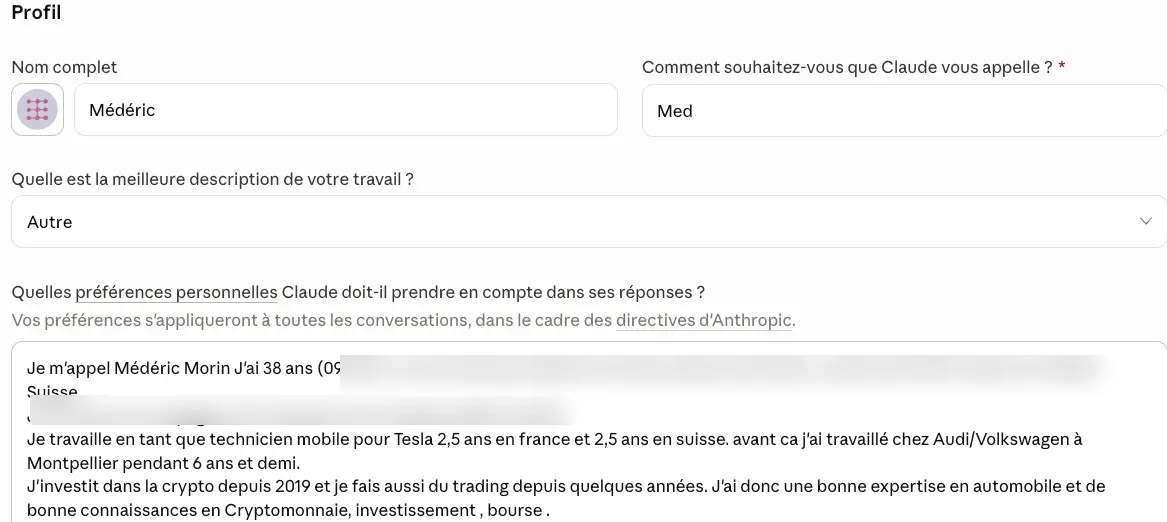
*L'écran de configuration du profil. C'est ici que vous renseignez vos préférences globales : qui vous êtes, comment vous aimez travailler, votre contexte.*
💡 Point de vue terrain
Au début, j'avais mis trois lignes vagues dans mes instructions. Les résultats étaient corrects, sans plus. Le jour où j'ai détaillé mon activité, mes projets en cours et ma façon de travailler, la différence a été immédiate. Claude a commencé à anticiper mes besoins au lieu de juste répondre à mes demandes. Prenez vraiment ces 5 minutes.
Configurer votre espace de travail : l'étape que tout le monde bâcle
C'est ici que ça se joue. La plupart des guides vous disent "ouvrez Cowork et parlez à Claude". En pratique, si vous ne structurez pas correctement votre espace de travail, vous allez passer votre temps à chercher vos fichiers et à répéter du contexte. Deux mois d'utilisation m'ont appris que cette étape fait la différence entre un gadget et un vrai outil.
Créer et structurer le dossier racine
Créez un dossier principal sur votre ordinateur. Appelez-le "Cowork", le nom de votre entreprise, ou le nom de votre projet, peu importe. C'est ce dossier, et uniquement celui-ci, que vous donnerez à Claude.
À l'intérieur, organisez-le avec des sous-dossiers clairs :
Ressources : vos documents de référence, votre logo, vos chartes, vos templates. Claude pourra les consulter mais vous les gardez comme base intouchable.
Outputs : c'est ici que Claude dépose tout ce qu'il crée pour vous. Articles, tableaux Excel, analyses, rapports. Tout atterrit au même endroit.
Projets : un sous-dossier par mission ou par client en cours. Simple et efficace.
Archives : ce qui n'est plus d'actualité mais que vous voulez garder.
Cette structure n'est pas gravée dans le marbre. Adaptez-la à votre métier. L'important, c'est que Claude puisse s'orienter rapidement quand vous lui donnez une mission.
Donner accès à Claude et comprendre la mémoire locale
Dans l'application, avant chaque session Cowork, vous sélectionnez le dossier sur lequel Claude va travailler. C'est une action volontaire de votre part, à chaque fois.
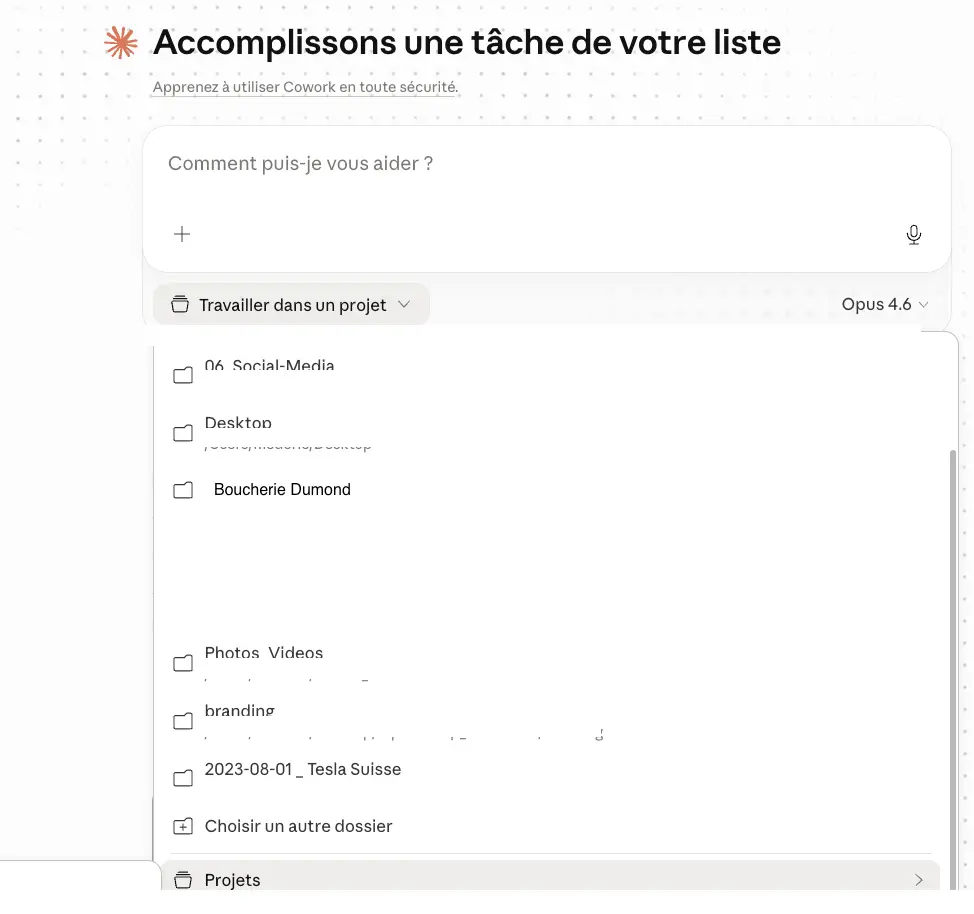
*Avant chaque session, vous choisissez le dossier sur lequel Claude va travailler. Rien d'autre n'est accessible.*
Dès que Claude commence à travailler dans ce dossier, il crée automatiquement un petit fichier texte (au format .md) à la racine. C'est sa mémoire locale : il y note l'organisation de vos fichiers, le contexte de votre activité, et ce qu'il a appris de vos échanges précédents. Lors de la session suivante, il relit ce fichier et reprend exactement là où il s'était arrêté.
En pratique, ça signifie que Claude ne vous repose pas les mêmes questions à chaque session. Il se souvient de vos préférences, de vos projets, de votre façon de formuler les choses. Plus vous travaillez avec lui, plus il devient efficace.
Sécurité et contrôle : ce que Claude peut et ne peut pas faire
C'est la question que tout le monde se pose, et elle est légitime. Voici les faits :
Claude n'a accès qu'au dossier que vous avez sélectionné. Pas à votre bureau, pas à vos photos, pas à vos emails (sauf si vous connectez explicitement votre messagerie). Le reste de votre ordinateur est invisible pour lui.
Vous voyez en temps réel tout ce que Claude fait. Chaque action, chaque fichier créé ou modifié, apparaît dans l'interface. Il n'y a pas de "boîte noire" : si Claude crée un document, vous le voyez. S'il veut accéder à quelque chose de nouveau, il vous demande la permission.
Le code que Claude exécute tourne dans un environnement isolé (une sorte de bulle sécurisée sur votre machine). Et vous pouvez couper l'accès à tout moment, simplement en fermant la session ou en changeant de dossier.
Pour les indépendants et PME en Suisse, Anthropic (l'entreprise qui développe Claude) applique des standards de confidentialité stricts. Les données des abonnés payants ne sont pas utilisées pour entraîner les modèles, selon leur politique de confidentialité.
💡 Point de vue terrain
Ma règle personnelle : je ne donne jamais accès à l'ensemble de mon disque. Je crée un dossier par projet et je sélectionne uniquement celui-ci. Si un projet touche à des données sensibles (comptabilité, données clients), je travaille dans un dossier séparé avec seulement les fichiers nécessaires. C'est du bon sens, pas de la paranoïa.
Votre première mission Cowork : cas pratique pas à pas
Assez de théorie. Voici un exemple concret pour votre première utilisation.
Le tri de fichiers, l'exercice parfait pour débuter
Vous connaissez probablement ce dossier "Téléchargements" qui déborde de fichiers accumulés depuis des mois. Factures, captures d'écran, PDF en vrac, documents clients mélangés. Le genre de tâche qu'on repousse toujours.
Créez un nouveau dossier "Test-Cowork" sur votre bureau. Copiez-y une trentaine de fichiers en vrac depuis vos téléchargements (pas les originaux, des copies, pour être tranquille). Ouvrez Cowork et sélectionnez ce dossier.
Ensuite, écrivez simplement :
*"Analyse tous les fichiers de ce dossier. Classe-les dans des sous-dossiers par thématique (factures, images, documents professionnels, divers). Renomme les fichiers qui ont des noms peu clairs pour que je puisse les retrouver facilement."*
Claude va analyser chaque fichier, comprendre son contenu, créer les sous-dossiers, et tout ranger. En 2-3 minutes, c'est terminé.
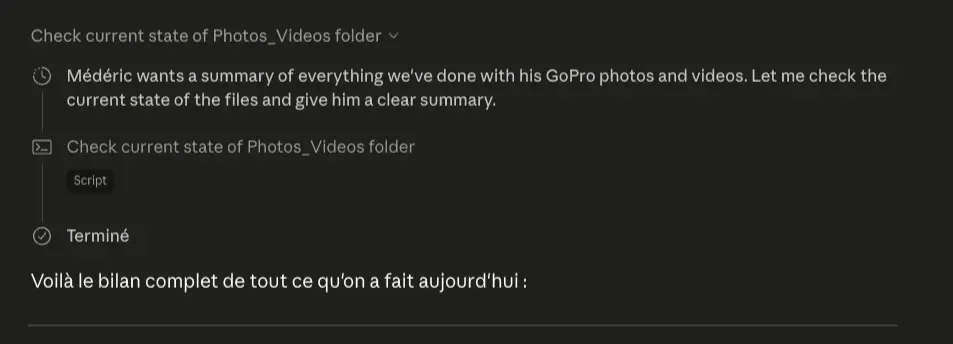
*Claude en plein travail : il réfléchit, décompose la tâche et exécute chaque étape. Vous voyez tout en temps réel.*
Vous pouvez vérifier le résultat, ajuster si nécessaire ("déplace plutôt les devis dans un dossier séparé"), et affiner.
Ce premier exercice vous montre deux choses : d'abord que Cowork fonctionne vraiment, ensuite comment formuler vos demandes. Décrivez le résultat que vous voulez, pas les étapes techniques. Claude se charge du "comment".
Aller plus loin : connecteurs, skills et automatisation
Une fois les bases en place, trois fonctionnalités font passer Cowork à un autre niveau.
Claude dans Chrome : votre navigateur devient un outil
En activant l'extension "Claude dans Chrome", vous permettez à Claude d'utiliser votre navigateur web. Il peut chercher des informations, consulter des sites, et même interagir avec des applications en ligne.
Par exemple : "Cherche les 5 derniers articles publiés sur le site de la FER Genève à propos de la digitalisation des PME et fais-moi un résumé de chacun." Claude ouvre Chrome, navigue, lit les pages, et vous livre le résumé, tout ça pendant que vous êtes en réunion ou sur un autre projet.
Les connecteurs : relier vos outils du quotidien
Les connecteurs permettent à Claude d'interagir directement avec vos applications professionnelles. Gmail, Google Agenda, Canva, Notion, et bien d'autres. La connexion se fait en quelques clics, avec une authentification sécurisée classique (le même système que quand vous connectez une app à votre compte Google).
Résultat : vous pouvez dire "Regarde mes emails de cette semaine et identifie ceux qui nécessitent une réponse urgente" ou "Crée un visuel Canva pour mon post LinkedIn sur l'IA dans la restauration". Claude accède directement à l'outil concerné et fait le travail.
En avril 2026, plus de 38 connecteurs sont disponibles selon le centre d'aide Anthropic. La liste s'allonge chaque mois.
Si vous cherchez des outils IA gratuits pour compléter votre setup, on a une sélection dédiée PME.
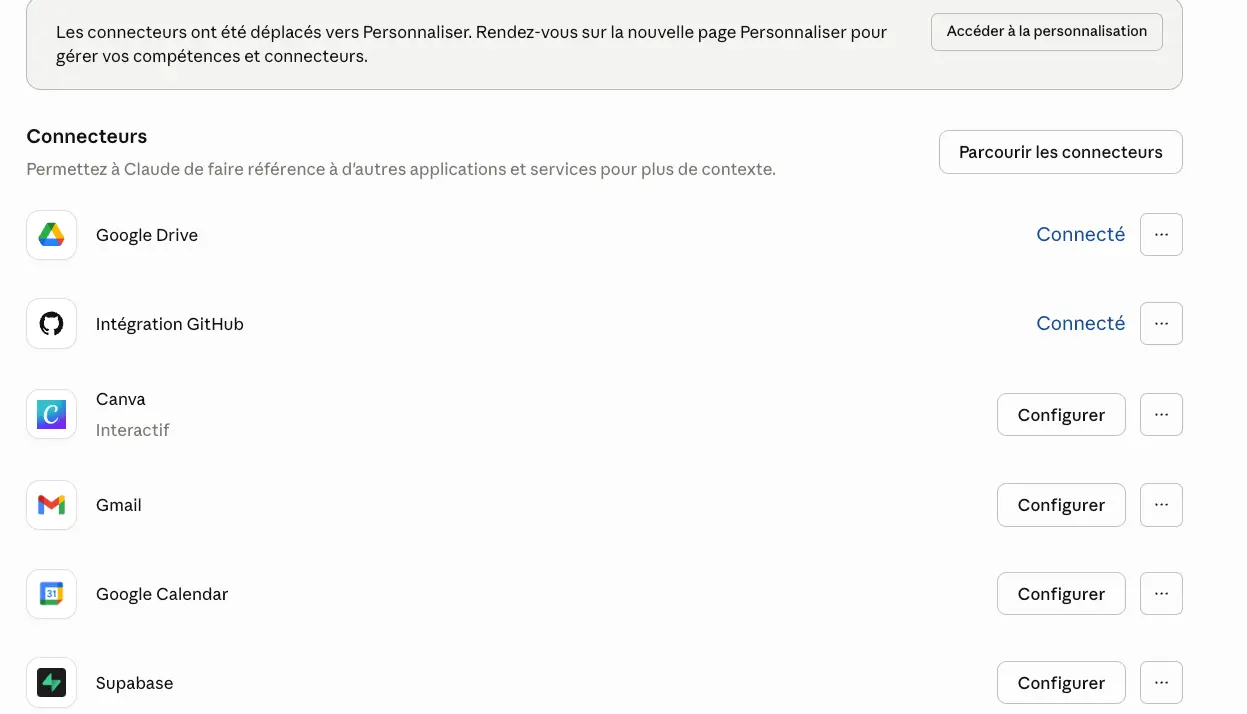
*Les connecteurs disponibles dans mon installation. Google Drive et GitHub sont déjà connectés, les autres se configurent en quelques clics.*
Les Skills : enseigner un processus métier à Claude
Les Skills (ou compétences) sont probablement la fonctionnalité la plus sous-estimée de Cowork. L'idée : vous décrivez un processus métier dans un fichier texte structuré, et Claude le reproduit à l'identique à chaque fois.
Par exemple, si vous rédigez régulièrement des offres commerciales, vous pouvez créer un Skill qui décrit votre structure type, votre ton, les informations à inclure, et vos conditions générales. La prochaine fois, il suffit de dire "Rédige une offre pour le client Dupont, voici le brief" et Claude applique votre méthode exacte.
Un assistant qui improvise, c'est utile. Un assistant qui connaît vos procédures par cœur, c'est un autre niveau. Pour une PME qui ne peut pas embaucher, c'est souvent ce qui manque.
Pour aller encore plus loin avec les agents IA, notre guide pratique pour PME en 2026 détaille les cas d'usage concrets.
Tâches programmées : le vrai changement de niveau
Avec les tâches programmées, Claude peut exécuter des missions automatiquement, sans que vous soyez devant votre écran. Vous définissez une tâche, vous choisissez la fréquence (chaque matin à 7h, chaque lundi, etc.), et Claude s'en occupe.
Quelques exemples concrets pour une PME : un brief quotidien qui résume vos emails et votre agenda du jour, une veille hebdomadaire sur votre secteur d'activité, un rapport mensuel qui compile vos données de vente.
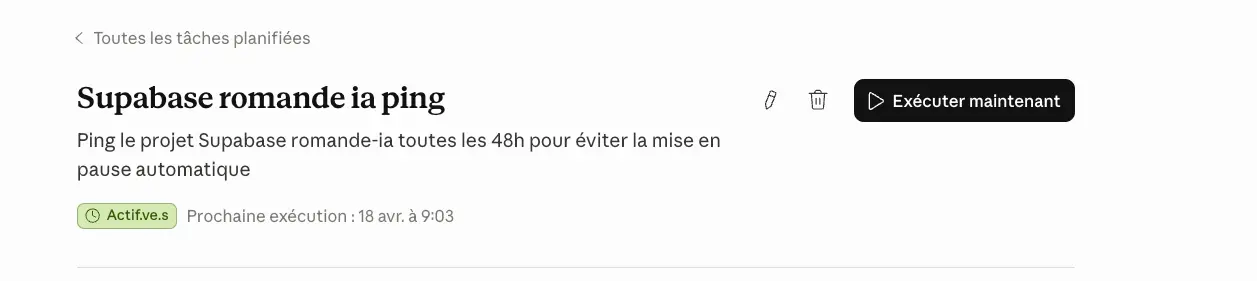
*L'écran des tâches programmées. Vous définissez la mission et la fréquence, Claude s'occupe du reste.*
💡 Point de vue terrain
La tâche programmée qui m'a le plus surpris : un brief matinal automatique. Chaque jour, Claude scanne mes emails, mon agenda, et mes tâches en cours, puis me génère un PDF d'une page avec les priorités du jour. Je le lis en buvant mon café. En 5 minutes, je sais exactement par quoi commencer. Avant, il me fallait 30 minutes de tri mental chaque matin.
5 conseils après 2 mois d'utilisation quotidienne
Après plus de 60 jours avec Cowork, voici les leçons que j'aurais aimé connaître dès le premier jour.
1. Donnez du contexte, toujours. Un prompt vague donne un résultat vague. Au lieu de "fais-moi un tableau", écrivez "crée un tableau Excel avec les dépenses marketing du Q1, classées par catégorie, avec une colonne total et un graphique en barres". Plus vous êtes précis sur le résultat attendu, moins vous perdez de temps en allers-retours.
Si vous voulez maîtriser la rédaction de prompts, nos 7 techniques de prompt engineering sont un bon complément.
2. Un dossier par projet, pas un dossier pour tout. C'est tentant de tout mettre au même endroit. En pratique, Claude est plus efficace quand il travaille sur un périmètre défini. Mes meilleurs résultats viennent des sessions où le dossier ne contient que les fichiers pertinents pour la mission en cours.
3. Commencez petit, puis montez en puissance. Votre première semaine, faites du tri de fichiers, de la rédaction simple, des résumés. La deuxième semaine, connectez Gmail et testez les recherches web. La troisième, créez votre premier Skill. Cette progression naturelle vous évite la frustration de vouloir tout faire d'un coup.
4. Relisez toujours le résultat. Claude est performant, mais pas infaillible. Un chiffre peut être approximatif, une source peut être datée. Traitez ses productions comme celles d'un collaborateur junior très rapide : le travail de fond est fait, la validation finale reste la vôtre.
5. Exploitez la mémoire (et entretenez-la). Plus vous travaillez avec Claude sur un même projet, plus il comprend votre contexte. N'hésitez pas à lui dire "souviens-toi que pour ce client, on utilise toujours le vouvoiement et le format PDF". Il le note et l'applique automatiquement la prochaine fois. Petit réflexe à prendre : en milieu ou en fin de session, rappelez à Claude de mettre à jour ses fichiers mémoire avec tout ce qui est nouveau. Ça prend 10 secondes et ça vous évite de re-briefer au démarrage suivant.
FAQ
Claude Cowork est-il disponible avec l'abonnement gratuit ?
Non. Cowork nécessite un abonnement payant. L'offre Pro à environ 20 USD/mois (18-20 CHF) donne accès à toutes les fonctionnalités. Les offres Max, Team et Enterprise proposent des limites d'utilisation plus élevées et des options de gestion d'équipe.
Cowork peut-il accéder à tous les fichiers de mon ordinateur ?
Non. Claude n'accède qu'au dossier que vous sélectionnez manuellement avant chaque session. Vous pouvez changer de dossier ou couper l'accès à tout moment. Le reste de votre ordinateur reste invisible pour l'IA.
Quelle est la différence entre un plugin et un Skill dans Cowork ?
Un plugin est un pack complet fourni par Anthropic ou la communauté, qui regroupe des compétences, des connecteurs et des commandes prêtes à l'emploi pour un métier (vente, marketing, finance, etc.). Un Skill est une compétence personnalisée que vous créez vous-même pour enseigner un processus spécifique à Claude. Les plugins sont prêts à l'emploi, les Skills sont sur mesure. Et pour les plus avancés, sachez qu'il est aussi possible de créer vos propres plugins personnalisés, en combinant des Skills, des connecteurs et des commandes adaptés à votre activité. Mais c'est le niveau au-dessus, et ça méritera un article dédié.
Peut-on utiliser Claude Cowork sur Windows et Mac ?
Oui. Cowork est disponible sur les deux systèmes avec les mêmes fonctionnalités. La version Windows a été lancée en février 2026, quelques semaines après la version Mac.
Claude Cowork fonctionne-t-il en français ?
Oui, parfaitement. Claude comprend et produit du contenu en français de façon native. Vous pouvez rédiger vos instructions en français, créer des documents en français, et toutes les interactions se font dans votre langue. L'interface de l'application reste en anglais, mais les échanges avec Claude se font dans la langue de votre choix.
Conclusion
Claude Cowork n'est pas un gadget de plus. C'est une autre façon de travailler. Pour environ 20 CHF par mois, vous avez un collaborateur qui ne dort pas, qui retient tout ce que vous lui dites, et qui s'améliore à chaque session.
Le plus dur, c'est de commencer. Mais une fois votre espace de travail structuré et vos premières missions lancées, vous comprendrez vite pourquoi c'est difficile de revenir en arrière.
Mon conseil : téléchargez l'application ce soir, configurez vos instructions globales, et donnez-lui votre dossier Téléchargements à trier. En 3 minutes, vous comprendrez pourquoi je ne peux plus m'en passer.
Et si vous voulez recevoir chaque semaine des guides pratiques comme celui-ci, des outils concrets et des retours d'expérience sur l'IA pour les PME en Suisse romande, inscrivez-vous à la newsletter Romande-IA. C'est gratuit, c'est en français, et c'est fait pour les gens qui veulent agir, pas juste observer.
Questions fréquentes

Rédigé par
Médéric Morin
Fondateur de Romande-IA. Technicien, entrepreneur digital et spécialiste IA pour les PME suisses romandes, basé en Valais.