Créer des documents professionnels avec l’IA : méthode simple
Générez des documents professionnels propres sans logiciel de design : prompts, structure, modèles IA et méthode simple pour PME.
Ce qu'il faut retenir
- Rien à télécharger, aucun compte à créer : un navigateur web et une IA conversationnelle suffisent pour produire des documents professionnels.
- Le prompt universel inclus dans cet article vous permet de démarrer immédiatement, quel que soit le type de document.
- L'itération par capture d'écran permet d'obtenir exactement le résultat souhaité, sans aucune compétence technique.
Introduction
Vous avez besoin d'un flyer pour votre commerce, carte de menu, d'un devis propre pour un client, ou d'une présentation pour votre prochaine réunion. Votre premier réflexe ? Chercher quel logiciel utiliser. Canva, Photoshop, PowerPoint, InDesign… Les recommandations pleuvent sur les réseaux sociaux. Chacune vient avec son lot d'abonnements, de tutoriels et de courbes d'apprentissage.
Et si tout cela était devenu inutile ?
Il existe une méthode simple, gratuite et redoutablement efficace pour créer des documents professionnels, et elle ne nécessite aucun logiciel supplémentaire. Que vous soyez indépendant à Lausanne, commerçant dans le Chablais ou gérant d'une PME en Suisse romande, vous avez déjà tout ce qu'il faut sur votre ordinateur. Un navigateur web et une IA conversationnelle. C'est tout.
Dans cet article, vous allez découvrir cette méthode étape par étape, et repartir avec un prompt universel prêt à l'emploi pour créer vos propres documents professionnels dès aujourd'hui.
Le réflexe classique : empiler les outils
Canva, Photoshop, PowerPoint… le parcours du combattant
Pour créer un simple document professionnel, le parcours habituel ressemble souvent à cela : on commence par chercher "meilleur outil pour créer un flyer" sur Google. On tombe sur des dizaines de recommandations. On crée un compte sur Canva, version gratuite, mais vite limitée. On découvre que le template qui nous plaît est payant. On bascule sur PowerPoint, mais le résultat fait amateur. On envisage Photoshop, mais l'abonnement Adobe Creative Cloud coûte plus de 60 CHF par mois. Finalement, on passe plus de temps à chercher l'outil qu'à produire le document.
Selon plusieurs études sur la digitalisation des PME suisses, la complexité des outils numériques reste le premier frein à leur adoption pour près de 4 entreprises sur 10. Ce n'est pas un problème de compétence, c'est un problème d'approche.
Pourquoi cette approche freine les indépendants et PME
Le vrai coût de l'empilement d'outils n'est pas financier, il est temporel. Chaque nouveau logiciel demande du temps d'apprentissage, de la gestion de comptes, des mises à jour. Pour une TPE romande avec une ou deux personnes, ce temps est précieux. Un artisan plombier à Montreux n'a pas besoin de maîtriser Canva pour envoyer un devis propre. Un restaurateur à Sion ne devrait pas passer deux heures sur InDesign pour actualiser son menu.
Le problème n'est pas l'absence d'outils. C'est leur surabondance.
La méthode alternative : un prompt, un dossier, un navigateur
Rien à télécharger. Aucun compte à créer. Vous avez déjà tout ce qu'il faut.
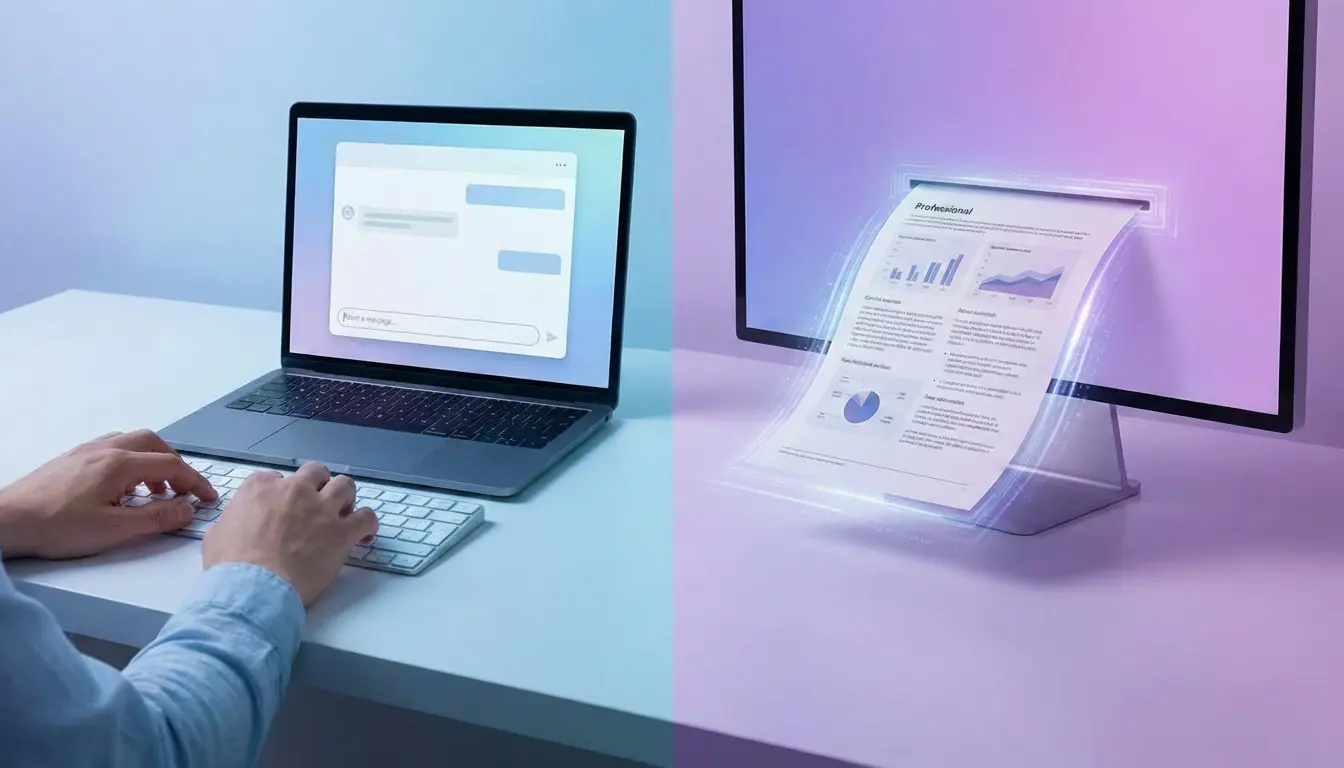
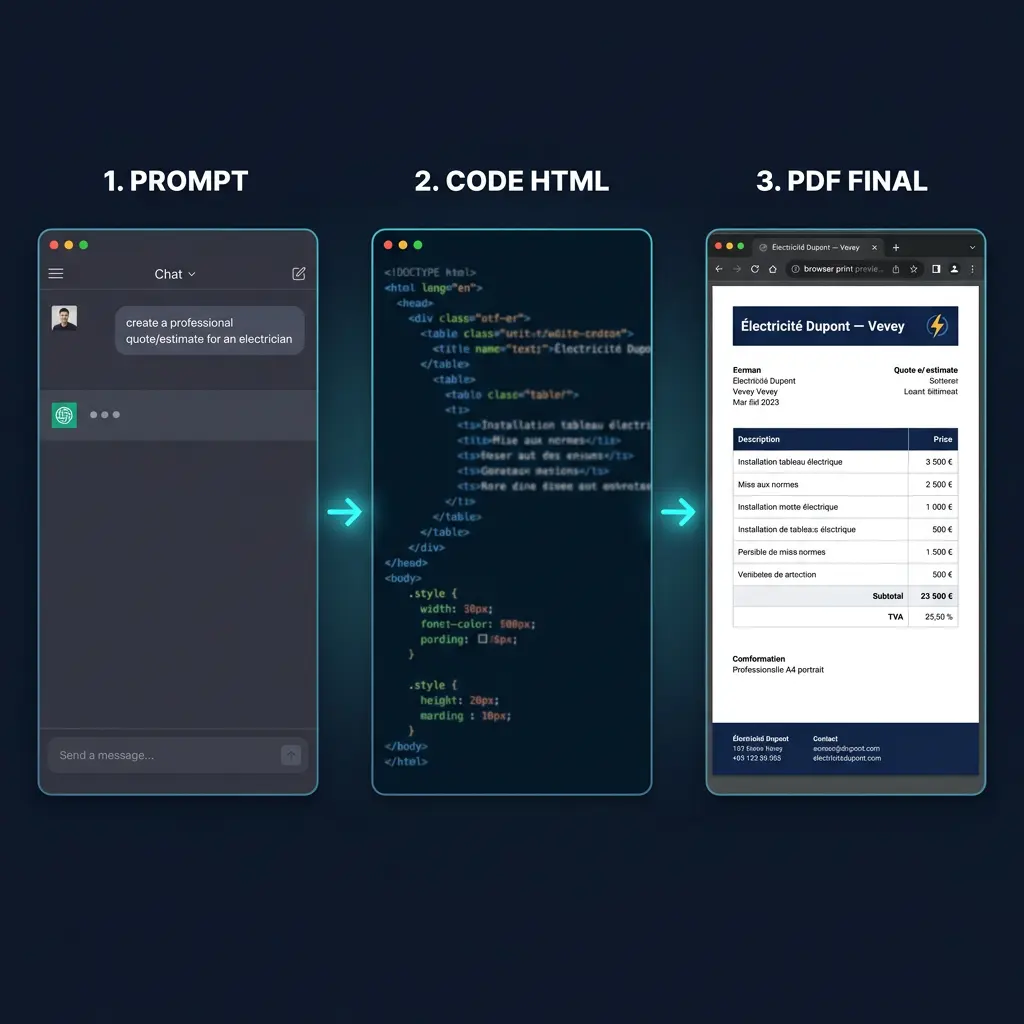
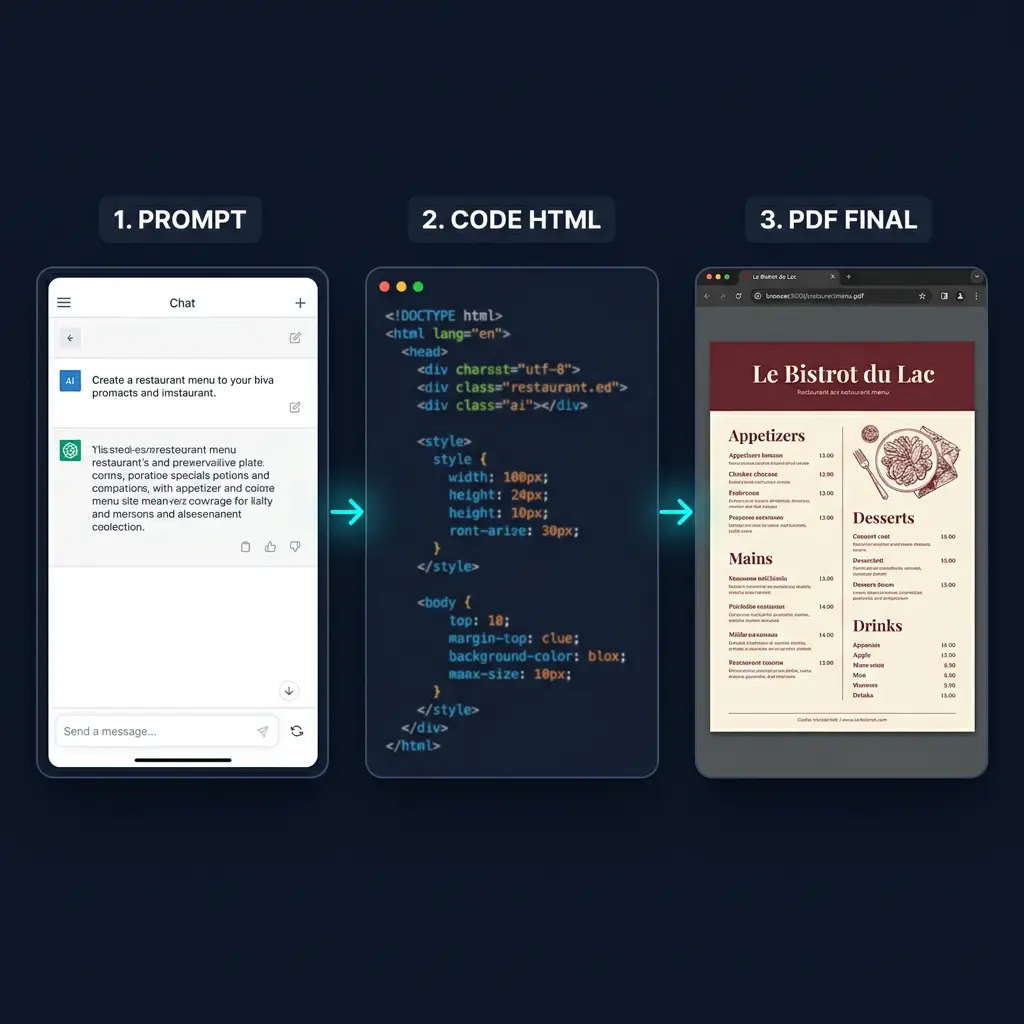
Cette méthode repose sur un principe simple : au lieu d'apprendre un logiciel de design, vous décrivez précisément ce que vous voulez à une IA, et elle vous génère le document sous forme de code HTML. Vous l'ouvrez dans votre navigateur, vous vérifiez, vous ajustez, puis vous l'exportez en PDF. C'est terminé.
Voici les cinq étapes concrètes.
Étape 1, Rédiger un prompt qui décrit précisément le document
Tout repose sur la qualité de votre description. Plus vous êtes précis, plus le résultat sera proche de ce que vous imaginez. Dans votre prompt, vous allez définir :
- Le type de document (flyer, devis, présentation, carte de visite, menu…)
- Les dimensions et l'orientation (A4 portrait, paysage, format carré…)
- Les couleurs (codes hexadécimaux de préférence, ou descriptions simples comme "bleu marine et blanc")
- La police d'écriture souhaitée (moderne, classique, manuscrite…)
- La disposition des éléments (logo en haut à gauche, texte centré, photo en arrière-plan…)
- Le contenu textuel complet (titres, sous-titres, paragraphes, coordonnées…)
- Les noms exacts des images à intégrer
Pas besoin d'être technique. Vous écrivez comme si vous expliquiez à un graphiste ce que vous voulez. La seule différence : votre graphiste est une IA, et il travaille en quelques secondes.
Plus loin dans cet article, nous vous fournissons un prompt universel prêt à l'emploi que vous pouvez copier et adapter à n'importe quel besoin.
Étape 2, Préparer les images dans un dossier
Créez un dossier sur votre ordinateur, par exemple "Mon_document", et placez-y toutes les images que vous souhaitez intégrer : votre logo, des photos de produits, une image de fond, etc.
Le point important : notez le nom exact de chaque image (par exemple "logo-entreprise.png" ou "photo-equipe.jpg"). Vous utiliserez ces noms dans votre prompt pour que l'IA sache exactement quelle image placer à quel endroit.
Étape 3, Demander le code HTML à l'IA
Ouvrez votre IA conversationnelle préférée, ChatGPT, Claude, Gemini, Mistral ou toute autre, et collez votre prompt. Demandez-lui explicitement de vous fournir le code HTML complet du document.
L'IA va générer un fichier HTML avec tout le style intégré (couleurs, polices, mise en page) et les références à vos images. Copiez l'intégralité du code qu'elle vous fournit.
Ensuite, ouvrez un éditeur de texte basique (Bloc-notes sur Windows, TextEdit sur Mac) et collez le code. Enregistrez le fichier dans le même dossier que vos images au format .txt, par exemple "mon-devis.txt". Puis renommez le fichier en changeant l'extension .txt en .html, "mon-devis.txt" devient "mon-devis.html". C'est cette étape qui permet au navigateur de l'interpréter comme une page web.
Étape 4, Ouvrir, vérifier, ajuster avec des captures d'écran
Double-cliquez sur votre fichier .html. Il s'ouvre directement dans votre navigateur web (Chrome, Firefox, Safari…). Vous voyez votre document tel qu'il sera imprimé, avec les images, les couleurs, la mise en page.
Si quelque chose ne vous convient pas, un texte mal aligné, une couleur trop foncée, une image trop grande, c'est là que la méthode devient vraiment puissante. Prenez une capture d'écran de ce qui ne va pas, retournez dans votre IA, montrez-lui la capture et expliquez ce que vous voulez modifier. Par exemple : "L'image du logo est trop grande, réduis-la de moitié et centre-la" ou "Le texte de contact en bas est coupé, ajoute de l'espace".
L'IA vous renvoie le code corrigé. Pour mettre à jour votre document : renommez d'abord le fichier .html en .txt (pour pouvoir l'ouvrir dans l'éditeur de texte), remplacez l'ancien code par le nouveau, enregistrez, puis renommez à nouveau le fichier en .html. Rafraîchissez le navigateur et le tour est joué. En deux ou trois allers-retours, vous obtenez exactement ce que vous voulez.
Étape 5, Imprimer en PDF depuis le navigateur
Une fois satisfait du résultat, faites un clic droit dans le navigateur → "Imprimer" (ou Ctrl+P / Cmd+P). Dans les options d'impression, sélectionnez "Enregistrer en PDF" comme destination. Ajustez les marges si nécessaire, et cliquez sur "Enregistrer".
Vous avez votre document professionnel en PDF. Prêt à être envoyé par email, imprimé ou partagé. Le tout sans avoir téléchargé le moindre logiciel, sans avoir créé le moindre compte, et sans avoir dépensé un centime.
Voir la méthode en action, tutoriel vidéo
Pour mieux visualiser le processus, nous avons réalisé un tutoriel vidéo qui montre la méthode complète en action, du prompt initial au PDF final. Aucun commentaire audio : tout se comprend visuellement, étape par étape.
Le prompt universel prêt à l'emploi
Pour vous faire gagner du temps, voici un prompt de base conçu pour fonctionner avec n'importe quelle IA. Il couvre tous les paramètres essentiels d'un document professionnel. Il vous suffit de remplacer les éléments entre crochets […] par vos propres informations.
Tu es un expert en design de documents professionnels. Génère-moi le code HTML complet (avec tout le CSS intégré dans le fichier) pour le document suivant.

TYPE DE DOCUMENT
- Nature : [flyer / devis / menu / carte de visite / présentation / plaquette / affiche / CV / invitation]
- Nombre de pages : [1 / 2 / préciser]
- Format : [A4 portrait / A4 paysage / carré / autre]

IDENTITÉ VISUELLE
- Couleur principale : [ex : #1a3a5c ou "bleu marine"]
- Couleur secondaire : [ex : #f5a623 ou "orange doré"]
- Couleur de fond : [ex : #ffffff ou "blanc"]
- Couleur du texte : [ex : #333333 ou "gris foncé"]
- Police principale : [ex : Montserrat, Arial, Georgia, ou "moderne sans-serif"]
- Police secondaire (optionnelle) : [ex : pour les titres ou accents]

MISE EN PAGE
- En-tête : [description, ex : "logo à gauche, nom de l'entreprise à droite"]
- Corps : [description de la disposition, ex : "2 colonnes, texte à gauche, image à droite"]
- Pied de page : [description, ex : "coordonnées centrées, petite taille"]
- Marges : [normales / étroites / larges]
- Style général : [moderne et épuré / classique et élégant / coloré et dynamique / minimaliste]

CONTENU TEXTUEL
- Titre principal : [votre titre]
- Sous-titre : [votre sous-titre, optionnel]
- Sections / paragraphes :
  - [Section 1, titre + contenu]
  - [Section 2, titre + contenu]
  - [Ajouter autant de sections que nécessaire]
- Coordonnées / informations de contact :
  - [Nom / Entreprise]
  - [Adresse]
  - [Téléphone]
  - [Email]
  - [Site web]

IMAGES
Les images sont dans le même dossier que le fichier HTML.
- [nom-du-fichier-1.png] → [emplacement, ex : "logo en haut à gauche"]
- [nom-du-fichier-2.jpg] → [emplacement, ex : "photo principale, pleine largeur, sous le titre"]
- [Ajouter autant d'images que nécessaire]

INSTRUCTIONS TECHNIQUES
- Tout le CSS doit être intégré dans le fichier HTML (pas de fichier externe)
- Les images sont référencées en chemin relatif (même dossier)
- Le document doit être optimisé pour l'impression via le navigateur (Ctrl+P → PDF)
- Utiliser @media print pour garantir un rendu propre à l'impression
- Pas de JavaScript nécessaire
- Le rendu doit être professionnel et prêt à l'emploi
Vous avez testé cette méthode ? Partagez votre résultat avec nous sur LinkedIn en taguant @RomandeIA, nous republierons les meilleurs exemples.
Comment adapter ce prompt à vos besoins
Ce prompt est volontairement complet. Vous n'êtes pas obligé de remplir chaque champ, supprimez simplement les lignes qui ne s'appliquent pas à votre cas ou que vous ne souhaitez pas remplir. L'essentiel est de donner à l'IA suffisamment d'informations sur trois aspects : le contenu (ce que dit le document), l'apparence (à quoi il ressemble) et les images (lesquelles et où les placer).
Si vous ne connaissez pas les codes couleurs hexadécimaux, pas de souci : décrivez simplement la couleur avec des mots. "Bleu professionnel", "vert nature", "rouge bordeaux", l'IA comprend très bien ce type de description.
Pour les polices, vous pouvez utiliser des polices Google Fonts (qui sont gratuites) en demandant à l'IA de les intégrer. Tapez simplement le nom de la police souhaitée, ou décrivez le style : "une police moderne et lisible" ou "une police élégante avec empattements".
Exemples concrets d'utilisation
Ce prompt universel fonctionne pour une grande variété de documents. Voici quelques cas courants :
Un devis pour un artisan. Un électricien à Vevey remplace les champs par : type "devis", format A4 portrait, son logo, un tableau de prestations avec prix, ses coordonnées et conditions générales en pied de page. En dix minutes, il a un devis professionnel qu'il peut réutiliser en changeant simplement le contenu.
Un menu de restaurant. Un restaurateur à Martigny utilise le prompt avec : type "menu", deux colonnes (entrées/plats à gauche, desserts/boissons à droite), les couleurs de son établissement, et une photo de son plat signature. Le résultat est prêt à imprimer ou afficher sur un chevalet.
Un flyer promotionnel. Une coach sportive à Nyon crée son flyer de rentrée : type "flyer", format A5, couleurs dynamiques, photo d'ambiance, horaires des cours et QR code vers son site de réservation. Sans Canva, sans abonnement.
Une présentation de plusieurs pages. Un consultant à Lausanne prépare une présentation pour un prospect : type "présentation", 5 pages en format paysage, une page de titre, trois pages de contenu avec graphiques, une page de contact. Chaque page est une section du HTML, et le tout s'exporte en un seul PDF.
Note : Pour voir à quoi ressemble concrètement le résultat de cette méthode, regardez notre tutoriel vidéo plus haut dans l'article, nous y créons un document de A à Z.
Pourquoi cette méthode fonctionne si bien
Zéro abonnement, zéro compétence technique
Le navigateur web est déjà installé sur votre ordinateur. L'IA conversationnelle est accessible gratuitement (ChatGPT, Claude, Gemini proposent tous une version gratuite). Le Bloc-notes ou TextEdit est préinstallé sur chaque machine. Vous n'avez littéralement rien à installer, rien à acheter, rien à apprendre.
Pour référence, un abonnement à la suite Adobe Creative Cloud coûte environ 60 CHF par mois en Suisse, soit plus de 700 CHF par an. Même Canva Pro revient à près de 120 CHF par an. Cette méthode ramène ce coût à zéro.
Un contrôle total sur le résultat
Avec Canva ou PowerPoint, vous êtes limité par les templates disponibles. Si vous voulez un élément légèrement différent, vous vous retrouvez à batailler avec l'interface. Avec cette méthode, vous décrivez exactement ce que vous voulez. L'IA s'adapte à votre demande, pas l'inverse.
Et la boucle d'itération par capture d'écran est ce qui rend cette approche unique : vous montrez ce qui ne va pas, vous expliquez la correction en langage naturel, et l'IA ajuste. Pas de menu caché, pas de tutoriel à regarder, pas de fonctionnalité à chercher.
Idéale pour les TPE et indépendants en Suisse romande
En Suisse romande, le tissu économique est composé à plus de 90 % de PME de moins de 10 employés selon l'Office fédéral de la statistique. Ces structures n'ont ni graphiste en interne, ni budget pour des outils premium. Elles ont besoin de solutions pragmatiques, rapides et autonomes. C'est exactement ce que cette méthode propose.
Que vous soyez à Genève, Lausanne, Sion ou dans le Chablais, la seule chose dont vous avez besoin est une connexion internet et dix minutes devant votre écran.
Conseils pratiques pour un résultat professionnel
Bien structurer son prompt
Le secret d'un bon résultat, c'est un prompt bien structuré. Pensez à votre document comme un architecte pense à un bâtiment : commencez par la structure générale (combien de sections, quelle disposition), puis affinez les détails (couleurs, polices, espacements). Le prompt universel fourni plus haut est conçu pour vous guider dans cet exercice.
Si vous souhaitez aller plus loin dans la rédaction de prompts efficaces, consultez notre guide détaillé : Prompt engineering : 7 techniques pour des résultats professionnels avec ChatGPT et Claude.
Nommer ses images correctement
Évitez les noms de fichiers comme "IMG_2847.jpg" ou "Capture d'écran 2026-03-01.png". Utilisez des noms descriptifs et sans espaces ni caractères spéciaux : "logo-entreprise.png", "photo-equipe.jpg", "fond-bleu.png". Cela facilite le travail de l'IA et réduit les erreurs de référencement dans le code HTML.
Itérer intelligemment avec des captures d'écran
La capture d'écran est votre meilleur allié. Au lieu d'essayer de décrire un problème visuel avec des mots ("le truc en bas à droite est un peu trop à gauche"), montrez-le. La plupart des IA conversationnelles acceptent les images. Prenez une capture, encadrez ou annotez le problème si possible, et demandez la correction. C'est rapide, précis, et vous obtenez le bon résultat en un ou deux essais.
Conclusion
La prochaine fois que vous aurez besoin d'un document professionnel, résistez au réflexe de chercher un nouveau logiciel. Ouvrez votre IA préférée, copiez le prompt universel de cet article, adaptez-le à votre besoin, et lancez-vous. En quelques minutes, vous aurez un résultat sur mesure, sans abonnement, sans installation et sans courbe d'apprentissage.
Le plus beau dans cette méthode ? Elle s'améliore avec vous. Plus vous l'utilisez, plus vos prompts deviennent précis, et plus vos documents sont professionnels.
Vous souhaitez recevoir d'autres astuces concrètes pour utiliser l'IA dans votre activité professionnelle ? Inscrivez-vous à la newsletter Romande-IA, chaque mois, des conseils pratiques et accessibles pour les entrepreneurs de Suisse romande.
Questions fréquentes

Rédigé par
Médéric Morin
Fondateur de Romande-IA. Technicien, entrepreneur digital et spécialiste IA pour les PME suisses romandes, basé en Valais.